
もっともっと、もっと先へ。株式会社アットワークMore and more,
further and further.
Tips
WordPress StudioのMacでの基本的な使い方
WordPressをローカル環境で開発・検証する場合、これまでは「XAMPP」や「MAMP」を利用するのが一般的な選択肢のひとつでした。
XAMPPならApacheやMySQL、PHPなどをまとめて用意でき、MAMPならMac上にWordPressの開発環境を比較的簡単に構築できます。複数のWordPressサイトを運用・開発する場合には、MAMP PROのような選択肢もあります。
そんな中、WordPress.comを運営するAutomatticから登場したのが、WordPress専用のローカル開発環境「WordPress Studio」です。
Studioは、XAMPPやMAMPのようにWebサーバーやPHP、データベースなどを個別に意識して環境を構築するのではなく、「WordPressを開発する」ことにフォーカスした環境になっています。
WordPressのローカルサイトを手軽に作成できるだけでなく、複数サイトの管理、PHPバージョンの切り替え、phpMyAdmin、Xdebugなど、WordPressの開発・検証に必要となる機能がひと通り用意されています。
では、実際にMacでWordPress Studioを使うと、どのような操作になるのでしょうか。
この記事では、XAMPPやMAMPを使ったことがある方にも分かりやすいように、それらとの違いにも触れながら、Mac版WordPress Studioの基本的な使い方を解説します。
WordPress Studioをインストール
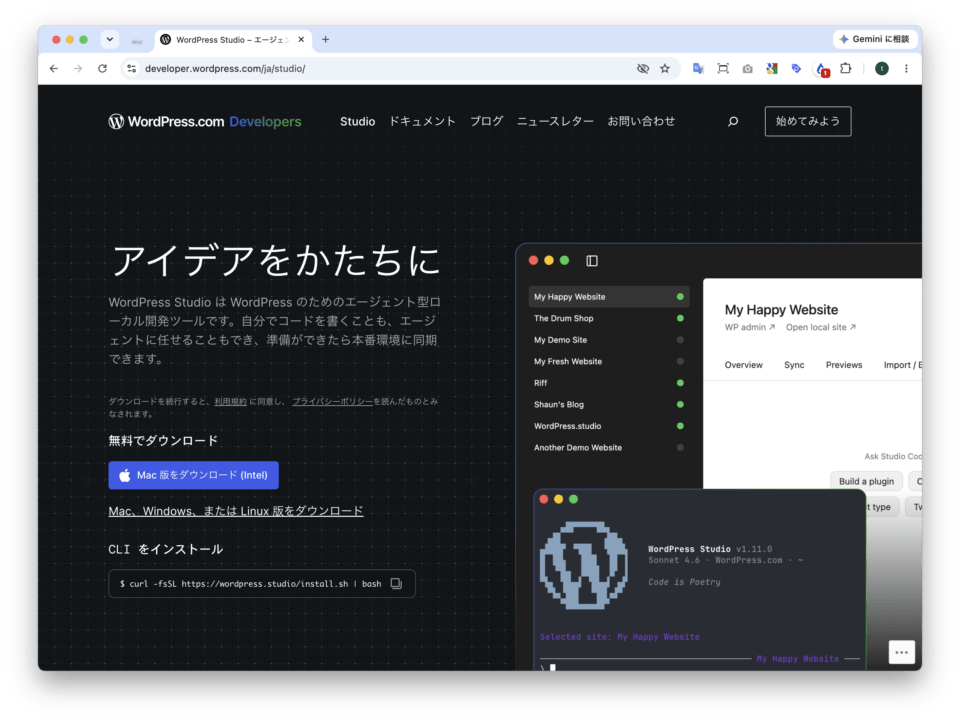
公式のWordPress StudioからMac版をダウンロードします。
Apple Silicon(M1/M2/M3/M4/M5)とIntelでインストーラーが分かれています。アプリをApplicationsフォルダに入れて起動します。
WordPress Studio公式ダウンロード
新しいWordPressを作る
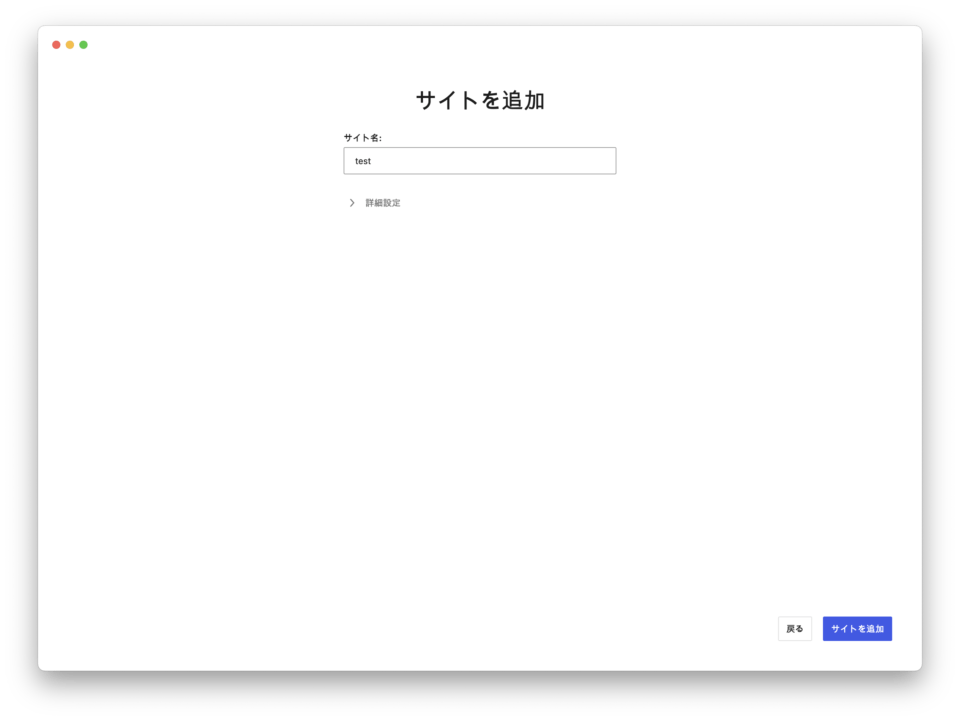
Studioを起動すると、サイトを追加できます。
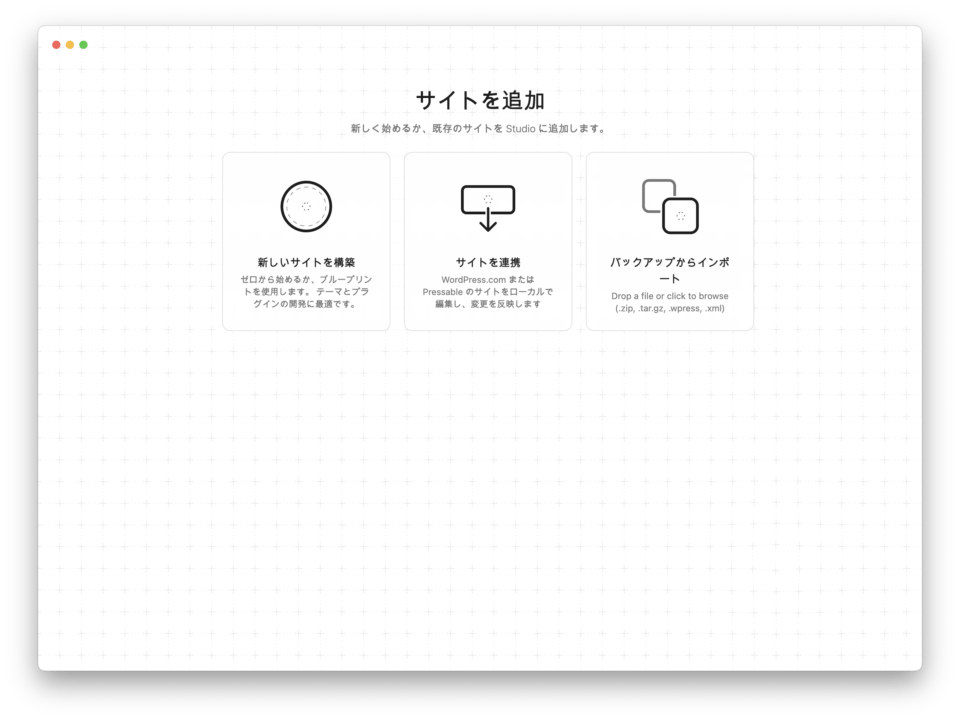
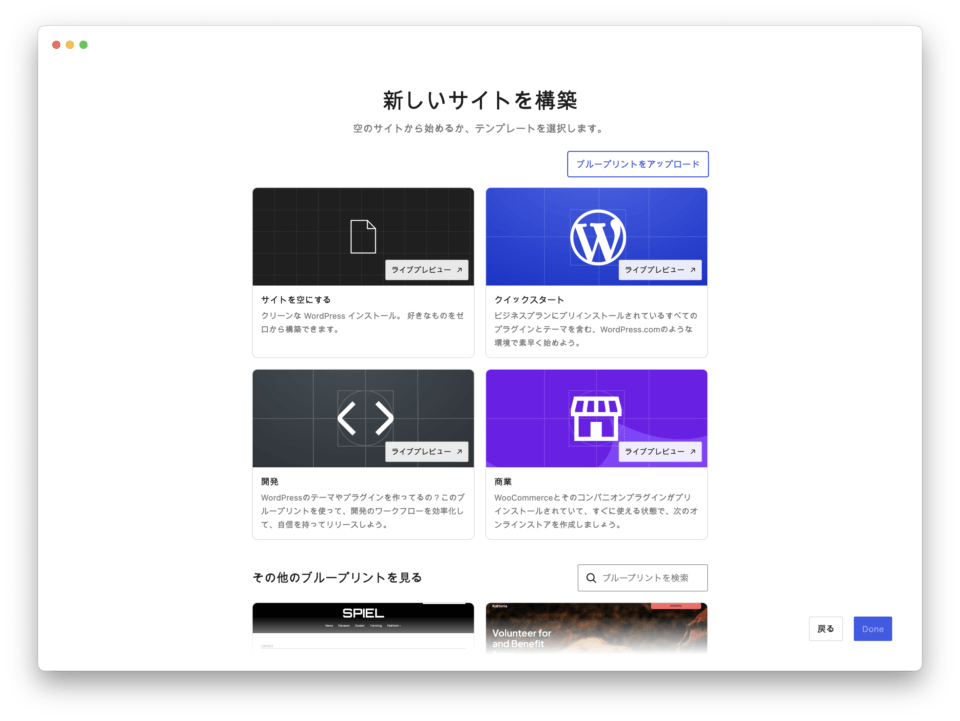
例えば、「test」というサイト名にして、「サイトを追加」と進めます。これだけでWordPressが作られます。
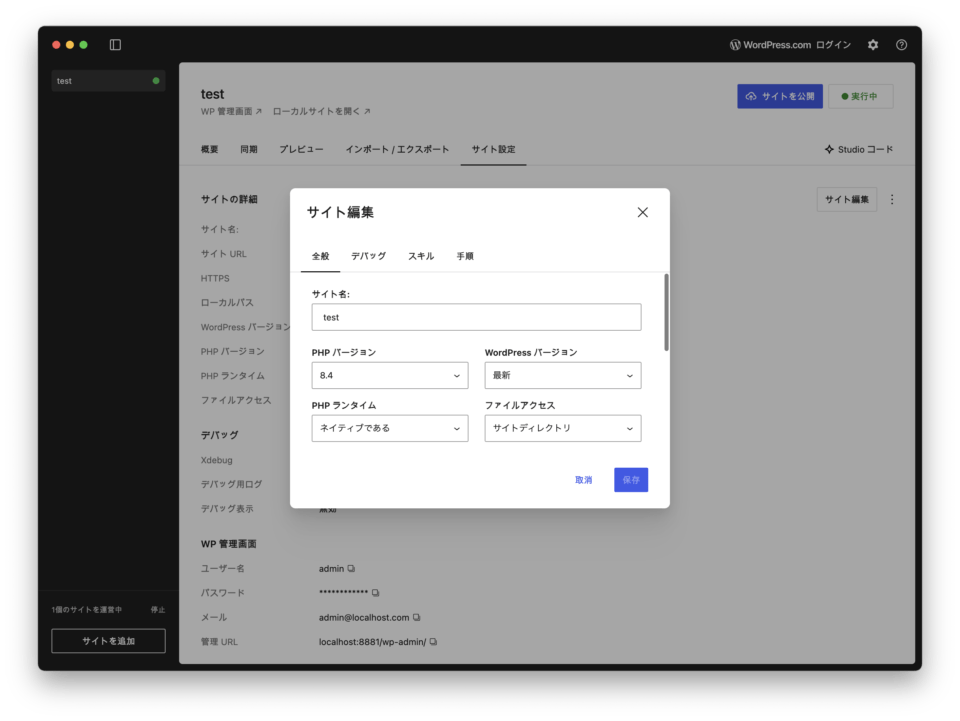
しかも「サイト設定」を開けば、
- WordPressバージョン
- PHPバージョン
- PHP Runtime
- 管理者アカウント
- ローカルドメイン
- 保存場所
などを指定できます。
WordPressを起動
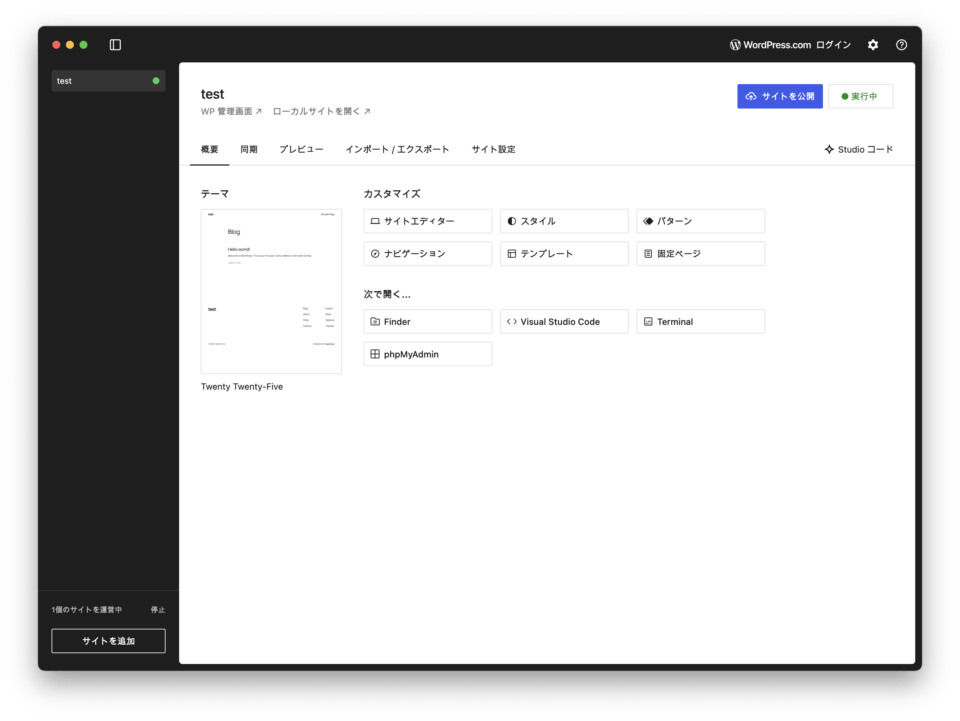
Studioの左のサイドバーにStudioで制作したサイトがサイト名で並びます。サイトを選択して「ローカルサイトを開く」でブラウザでWordPressが開きます。これまでに使用していた開発環境「XAMPP」のように、
- Apache起動
- MySQL起動
などの工程を意識しなくていいので、ローカルサイトを簡単に確認できます。
複数サイトを作る
WordPress StudioはXAMPPのように同時に複数のサイト開発が可能です。XAMPPと違う点はそれぞれの開発サイトでPHPのバージョンが変えることができて、サイトの本番サーバーの環境に合わせることができる点で、これまでのように本番サーバーにアップしたら、PHPのバージョンの違いで動かないなどのことがないので、これは非常に助かります。
ファイルを直接編集する
MacのWordPress Studioなら、「次で開く → Finder」や「次で開く → VS Code」で、ファイルを直接編集することが可能です。WordPress StudioはVS Code、Cursor、PhpStorm、Sublime Text、WebStorm、Windsurf、Zedなどにも対応しています。
例えばテーマを編集するなら、これまで通り「test→wp-content→themes→my-theme」のテーマファイルをエディターで編集するだけで、WordPress Studio独自の方法でコードを書く必要はありません。これまでの開発フローそのままですので、開発に躓くなどの心配はありません。
phpMyAdminも使える
WordPress StudioにはphpMyAdminが最初から組み込まれています。追加インストール不要です。
ここはXAMPPと同様ですが、XMAPPのように別画面でphpMyAdminを開くような手順は不要です。
「次で開く → phpMyAdmin」でデータベースを確認できます。
PHPのバージョンも変更できる
先ほども触りましたが、WordPress Studioは開発サイトごとにPHPのバージョンを変えられます。これで本番サーバーのPHPのバージョンに合わせることがきるので、ステージング環境に移した際にPHPのバージョン違いによりエラーが発生することを割けられます。
Xdebugも使える
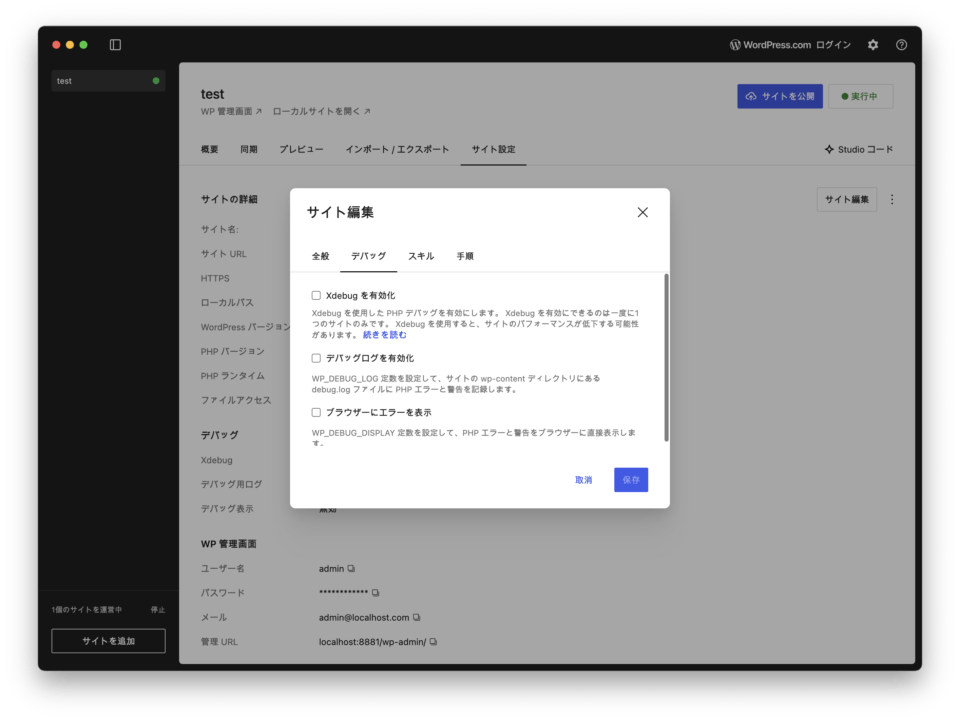
ここはこれまでのローカル開発環境より一歩進んでいます。WordPress StudioにはXdebugに対応しており「サイト編集」→「デバッグ」→「Xdebugを有効化」で有効化できます。VS Codeなどと接続すれば、ブレークポイントで変数の値を確認するなど、本格的なデバッグができます。
サイトをインポートする
現在他のサーバーで稼働中のWordPressのバックアップから、インポートの機能を使ってWordPress Studioのローカル開発環境Mac上で完全に近い形でテストできます。
サイトを連携する
WordPress StudioStudioは単なる「MAMPのWordPress版」ではなくなっています。
「サイトを連携」でWordPress.comまたはPressableのサイトをローカルで編集して、変更を反映することができます。本番サイトからWordPressをPullしてWordPress StudioStudioの開発環境にて開発。編集したものをPushすることで本番サイトへの連携ができます。これまでのようにFTPでアップするなどの工程が完全に置き換わります。
使ってみた印象
APPの開発思想としては、XAMPPは「Webサーバーを自分で組み立てて、その上にWordPressを置く」という開発目的に向いていて、MAMPは「Mac上にWeb開発環境を作る」目的に向いていて、MAMP PROは「複数のWeb開発環境を管理する」という環境に適していると思います。
それと比較してWordPress Studioは、裏の仕組みをある程度隠して 「WordPressを開発するための環境を全部まとめて用意する」という思想が感じられます。
XAMPP/MAMPだと、
Apache
MySQL
PHP
Virtual Host
Document Root
Port
SSL
phpMyAdmin
などを考えることがありますが、WordPress Studioでは、「環境構築を意識しなくていい」開発環境が作られています。WordPress開発の初心者にも使い勝手の良いAPPだと思います。
一方、弱点もあります。WordPress Studioという名前のとおり、WordPress以外の開発には向いていません。
例えば、LaravelやSymfony、一般的なPHPサイト、Node.js、Pythonなどの開発では、WordPress Studioのメリットはかなり減ります。これらの開発を行う場合は、MAMP PROやDockerなどのほうが汎用的です。
また「サーバーの中身を細かく調整する」などの用途には向いていません。XAMPP/MAMPなら、
「Apacheの設定を変更する」「MySQLの設定を変更する」「PHP.iniを変更する」といったことができますが、WordPress Studioは、そこを抽象化しているので、調整することができません。
WordPress Studioはかなり活発にアップデートされています。公式ロードマップでも、現在も性能改善や新機能の開発が続いています。成熟したMAMPに比べると、まだ「発展途上の製品」という面はありますが、WordPress専用環境としては、いい意味発展途上ではあるものの、とても有効な開発環境といえます。
そして最近のトレンドでもあるAIを使った Studio Code という開発機能もあります
「トップページをこういうデザインにして」と自然言語で指示して、ローカルのWordPressをAIに作らせる方向です。
公式では、テーマ・プラグイン・サイト全体の生成まで対応するとしています。現在はベータ/早期アクセス段階です。さらにClaude Code、Cursor、VS Code、CodexなどにWordPress固有のコンテキストを与えるためのMCP/Agent機能も進めています。
コメントを残す