
もっともっと、もっと先へ。株式会社アットワークMore and more,
further and further.
Tips

Google Analytics オプトアウトが必要な場面と設定方法
Google Analyticsは、御存知の通りサイト運営には欠かせないツールの一つで、サイトのアクセスをさまざまな側面から捉えてくれます。ただし、誰からのアクセスも記録できるという観点から見ると、自社からのアクセスも、ステージング環境からのアクセスも含まれてしまうので、実際に有効なログではなくなってしまいます。
今回は、Google Analyticsで純粋なログの測定方法と、Google Analytics オプトアウトを使ったオプトアウトの設定方法などを解説します。
ログが歪む原因
ログが歪むパターンとして典型的な事例は次の通りです。
これらを事前に除外することで純粋なログが測定できます。
- 自分(開発者)のアクセス
- 社内アクセス
- テスト環境の計測
- BOT・ツールアクセス
- ステージング環境
対策に重要度順を付ける
- IP / 条件で除外
- 環境ごとの計測制御
- Cookie / 同意制御
- オプトアウト(補助)
① IPアドレスで除外する
Google Analytics(GA4)では内部トラフィックをIPアドレスで登録できます。
これで、社内からのアクセスを除外するこができます。
手順
- 管理画面 → データストリーム
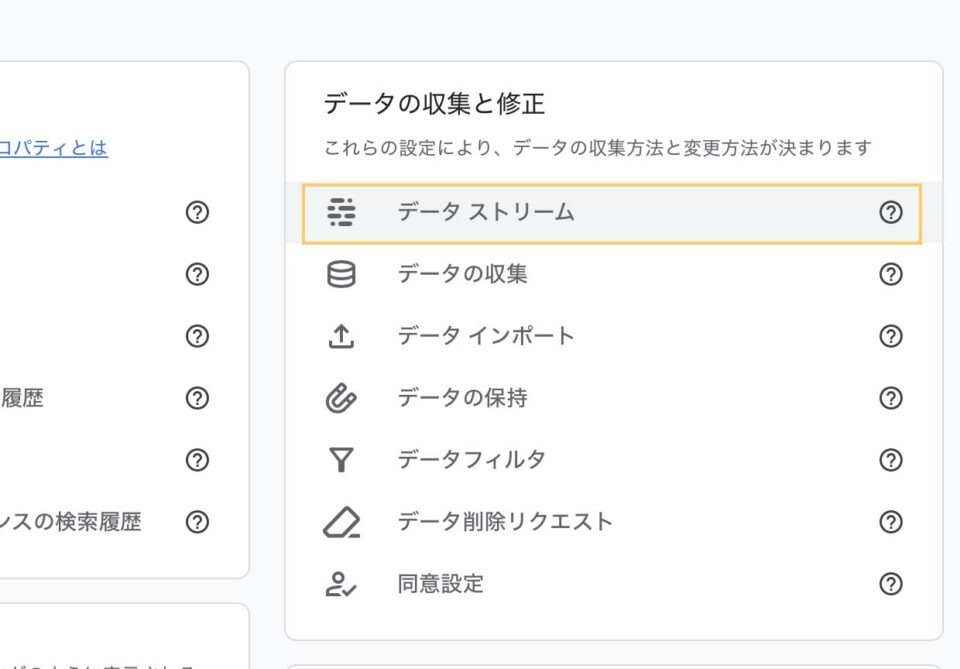
2. 「タグ設定」
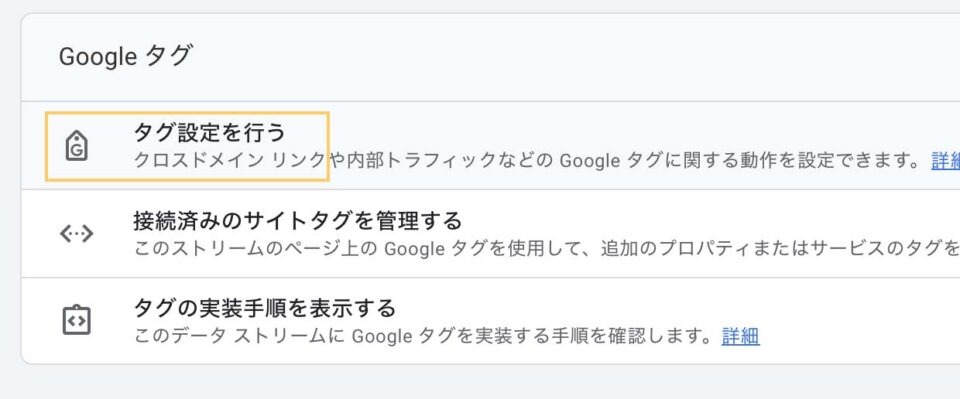
3. 「内部トラフィックの定義」
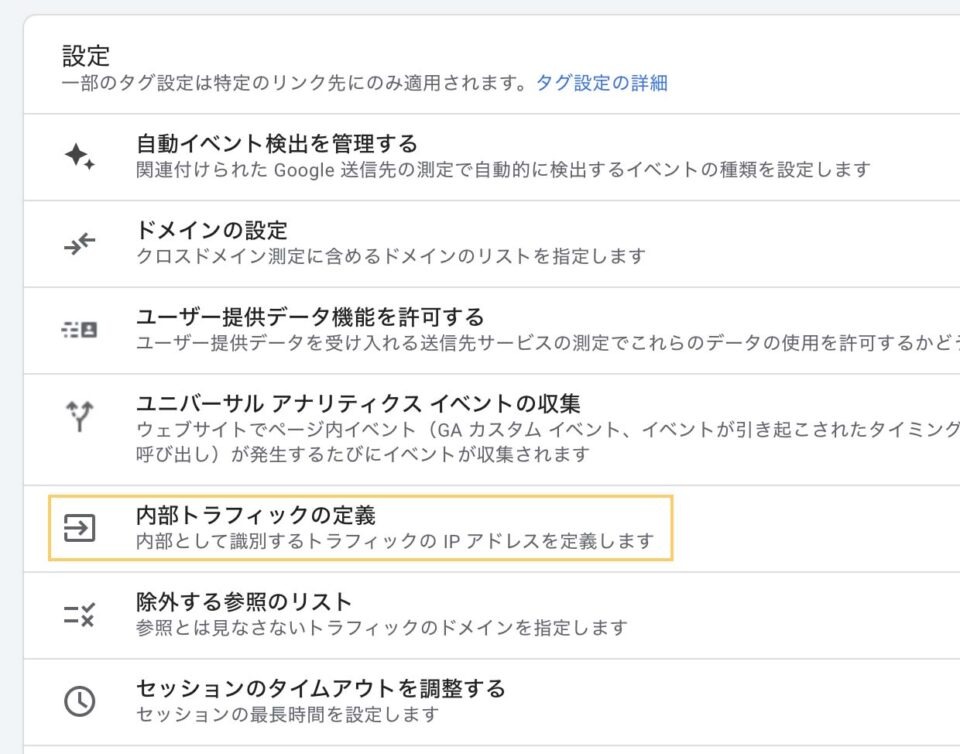
4. IPを登録
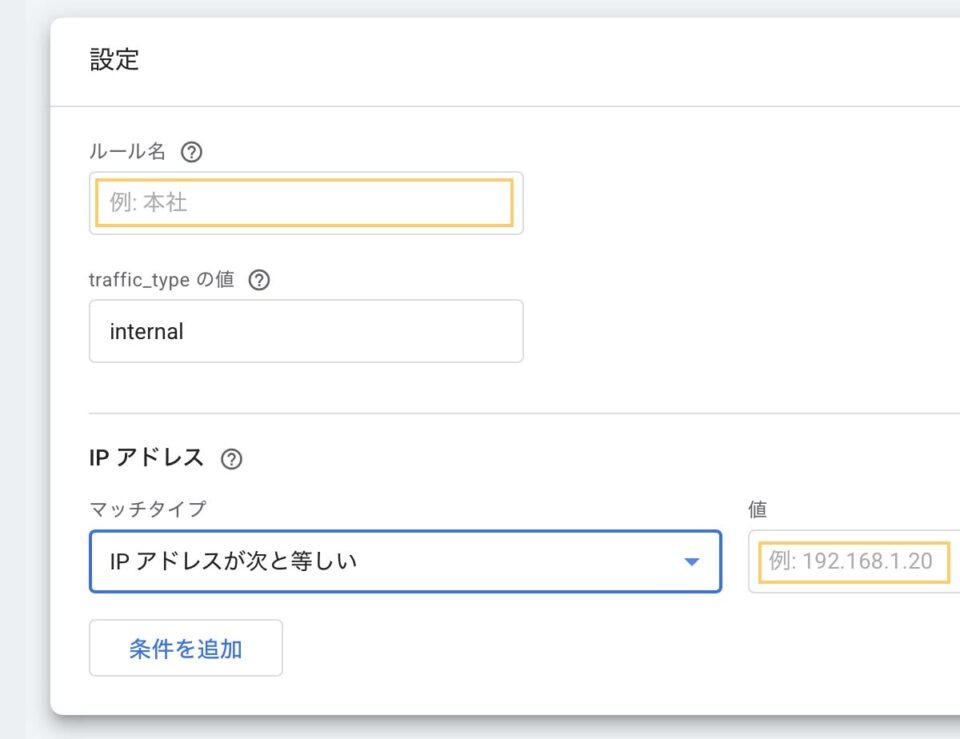
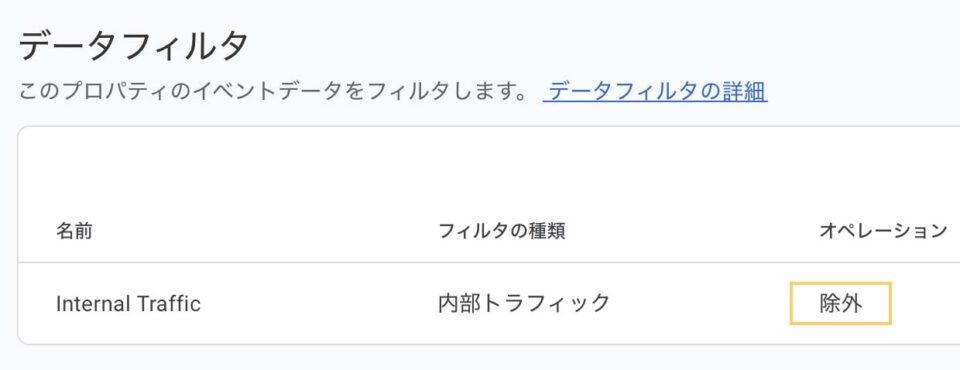
フィルタ設定
- 「内部トラフィックを除外」ON
② ステージングや内部開発環境で計測させない。
<head>でGA4のタグを読み込んでいる箇所を本番のURLと他で分岐させることで、本番サイトのみを計測できます。
スクリプトによる環境分岐
<script>
if (location.hostname === 'example.com') {
  // GA読み込み
}
</script>
③ オプトアウトアドオンの役割
GA4の「内部トラフィックの定義」は残念なことにIPアドレスで特定する方法しかありません。例えば、自社のIPアドレスが固定でない、またモバイルでの実機テストをする場合など、内部トラフィックには含まれずに計測されてしまいます。
iPhoneではインストールできませんが、PCのブラウザー用に機能拡張として、googleから「Google Analytics Opt-out Browser Add-on」が提供されています。これをインストールすることで自PCからのアクセスは測定されません。
(iPhoneの場合は「AdGuard」などをインストールすることでGA4のコードを除外することができます。)
Google Analytics Opt-out Browser Add-onインストールの手順
- ChromeでChromeウエブストアにアクセス
- 「Google Analytics」で検索して、「Chromeに追加」クリック
- 拡張機能としてインストール
これだけでGoogle Analyticsへの送信が無効化され、すべてのサイトで横断的に有効になります。ただし初期設定ではシークレットモードでは無効になりますので、必要なら設定を「許可」に変更してください。Chromeだけでなく、SafariにもFirefoxにもインストールできます。ブラウザチェックするブラウザ全てにインストールしておきましょう。
コメントを残す