
もっともっと、もっと先へ。株式会社アットワークMore and more,
further and further.
Tips

Adobe Premiereを使った動画編集の手順
動画編集を始めると、Premiere Proの機能の多さに戸惑うことがあります。
「素材を読み込んだ後は何をする?」「カットした後は?」「エフェクトはいつ入れる?」など、編集の順番が分からないまま作業を進めると、手戻りも増えてしまいます。
そこで今回は、Adobe Premiere Proを使って映像を仕上げていく基本的な流れを、実際の編集手順に沿ってご紹介します。
これからPremiere Proを使い始める方はもちろん、自己流で編集していて作業手順を整理したい方にも参考になる内容です。
素材を整理
まずは、動画素材の選定から始めましょう。今回はリフォームなどを扱う企業様のサイトのヒーロー画像(動画)で「家族」「リビング」「生活」「ゆっくり」「心地よい」などのキーワードから動画とグラフィックをいくつか選定しました。グラフィックでも、例えばパンしたりズームするエフェクトを加えることで動画の一部として利用することができます。ここで、大まかなコマ割りを考えて、完成形の動画を想像しておくと編集作業が楽になります。
プロジェクトを作成
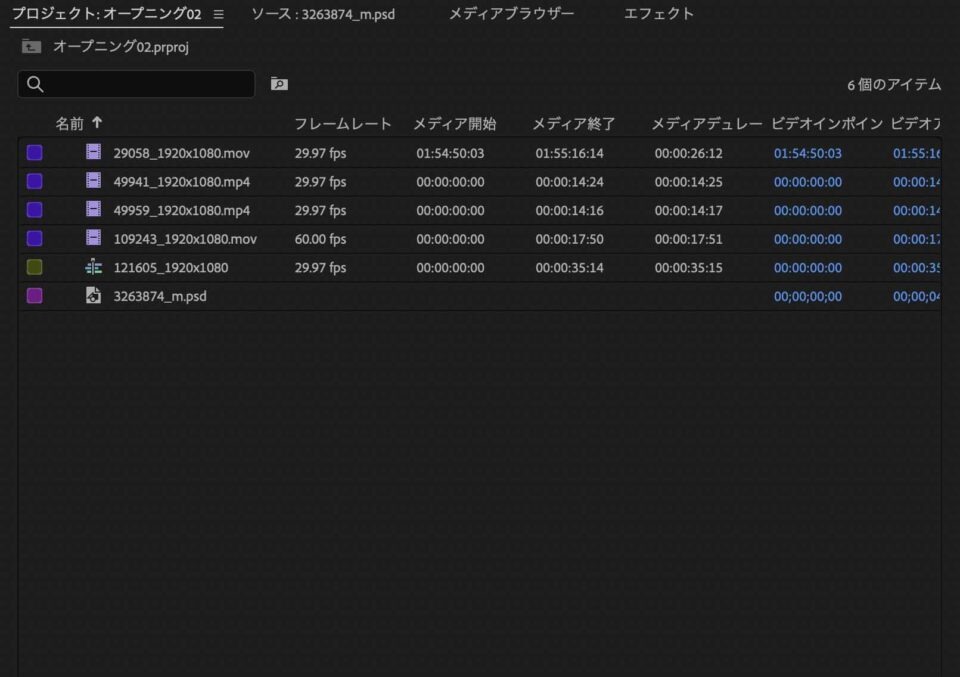
Premiereを起動して、新規プロジェクトを作成します。選定した動画素材(.mp4とpsd)を読み込みます。
シーケンスを作成
最終的な動画サイズ・フレームレートを決めます。今回選定した.mp4は、Full HD(1920×1080)の30fpsでしたので、その規格をいかしてシーケンスを制作しました。
カット編集
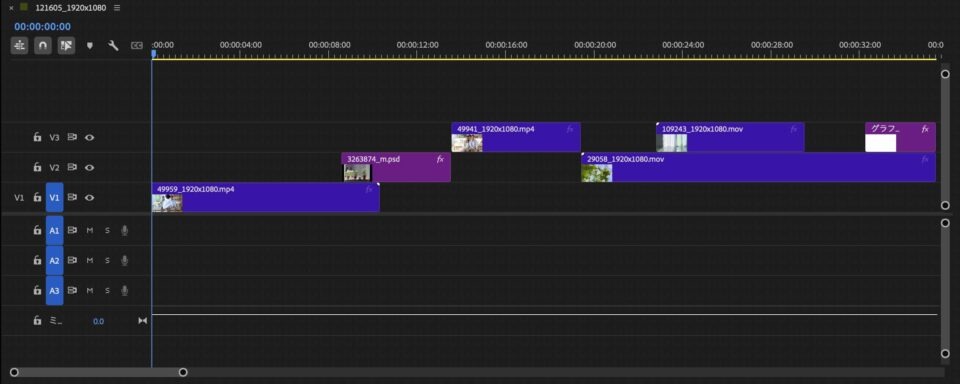
ここから動画の編集になります。コマ割り通りにタイムラインに動画素材を揃えつつ、不要な映像を削除します。
Videoチャンネルは3チャンネルあるので、前後関係なども考えつつ、配置します。また、カットとカットのつながりを確認します。
映像の位置・サイズを調整
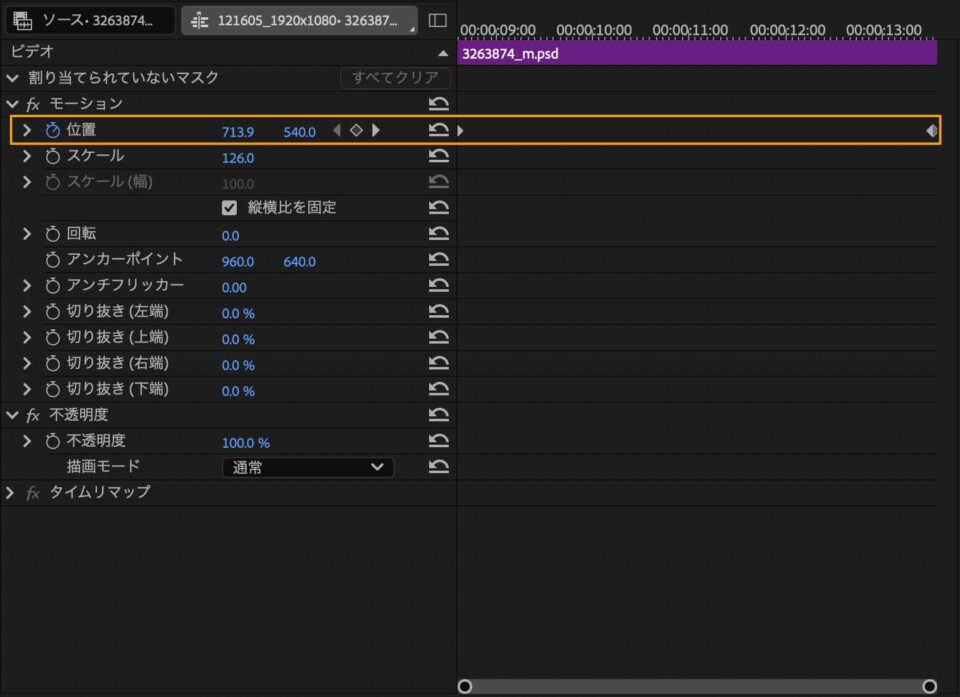
今回、1枚のグラフィックを動画のように扱います。窓辺に置かれた観葉植物の静止画です。穏やかな暮らしぶりを暗喩するために選んだ画像です。タイムライン上で静止画長さ(表示時間)を決めてエフェクトコントロールのパネルでエフェクトを加えます。表示時間を5秒として5秒間の間で左から右へパンしていきます。エフェクトコントロールのパネルで「モーション」「位置」をクリックします。最初と終わりの位置にキーフレームを打ってエフェクトの開始位置と終了位置を設定します。
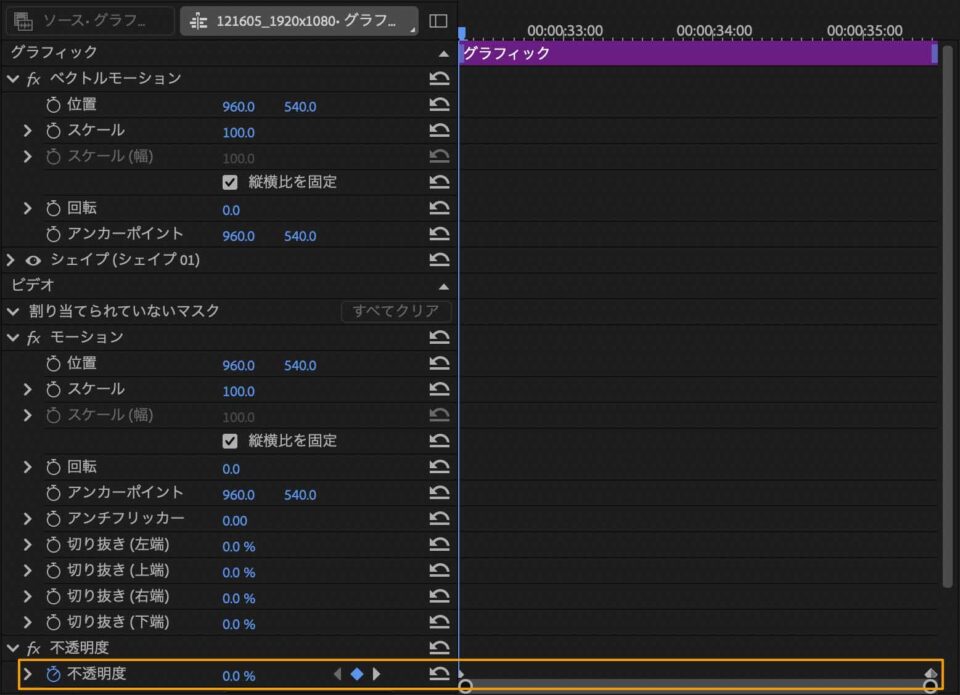
また、エンドレスリピートを想定しているため、最初と最後のつなぎが違和感ないように、Premiereの描画ツールから
1920×1080サイズの矩形をタイムラインに配置して不透明度のエフェクトを加えます。矩形の塗りを白にして、表示時間を3秒にします。エフェクトコントロールパネルで最初と終わりの位置にキーフレームを打って、最初を不透明度0、最後のキーフレームで100になします。塗りの白がはじめは透明で3秒間で徐々に白に変わります。
映像の色・明るさを調整
「Lumetriカラー」を使って、全体の彩度や明るさを調整します。Lumetriカラーでは、明るさのほか、コントラスト
、色温度、彩度、ハイライトやシャドウなどを調整できます。複数の素材を使う場合は、カット間で明るさや色味を揃えることが重要です。
トランジションを調整
必要であれば、トランジッションを用いて動画間の切り替えを調整します。ただし多用は禁物で、素材の動画の印象が薄れてしまします。基本的には、普通のカットだけでつなぐのが一般的です。
書き出し
Premiereのメニューから「書き出し」「Media Encorder」で用途に合わせて書き出します。
Webサイトのヒーロー画像として使う場合、書き出しサイズは慎重に定める必要があります。閲覧するユーザー属性を考えスマホ環境での閲覧を特に意識する必要があります。今回、36秒の動画ですが4Mbyte以下にすることにしました。画質の荒れは避けられませんが、動画の全面レイヤーにdotの画像を配置することで、見た目を良くすることもできます。
コメントを残す